PE-Design: Funzione PhotoStitch 1 e PhotoStitch 2.
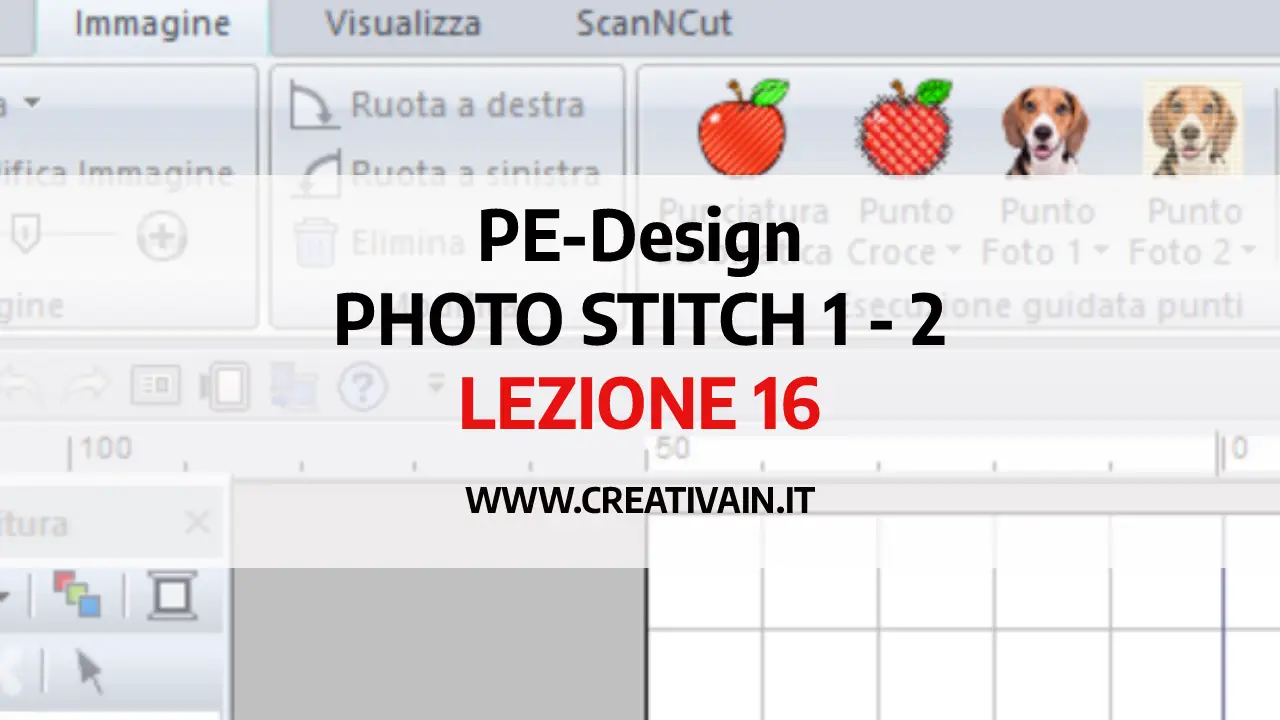
PE-Design: Funzione PhotoStitch 1 e PhotoStitch 2 (Lezione 16)
La funzione PhotoStitch di PE-Design permette di convertire una fotografia realistica (un ritratto, un paesaggio o un animale) in un ricamo dettagliato, trasformando le sfumature in una trama di punti orientati.
Prima di avviare il software è fondamentale comprendere quale modalità scegliere e come preparare correttamente l’immagine di partenza.
Non perdere nessuna lezione! Consulta il Programma completo del corso PE-Design 11 per seguire l’ordine corretto delle lezioni.
Differenza PhotoStitch 1 – PhotoStitch2
All’interno della scheda Immagine di Layout & Editing, il software mette a disposizione due opzioni distinte per la conversione di una fotografia in ricamo chiamate rispettivamente Punto Foto 1 e Punto Foto 2:
- PhotoStitch 1 (Punto Foto 1 – Realistico): È la modalità che permette di ottenere un ricamo estremamente realistico. Sfrutta un numero elevato di colori e una complessa sovrapposizione di linee di punti orientate in direzioni differenti per simulare sfumature, volumi e luci. Offre diverse varianti cromatiche iniziali tra cui Colore, Seppia, Grigio e Mono. È la scelta ideale per i ritratti e i soggetti complessi.
- PhotoStitch 2 (Punto Foto 2 – Stilizzato/Geometrico): Utilizza punti a zig-zag regolari e una struttura più geometrica e direzionale. Genera un effetto visivo più generale e stilizzato, riducendo la complessità cromatica (prevede solitamente le opzioni Colore con un numero limitato di toni di base o Mono). È perfetto quando si cerca un effetto artistico, grafico o un’esecuzione più regolare e strutturata.
Caratteristiche dell’Immagine di Partenza
Il software legge le caratteristiche dell’immagine ma non il soggetto in sé: per questo motivo, la qualità del file di partenza sul PC è determinante per la buona riuscita del lavoro. L’algoritmo di conversione interpreta i contrasti e le variazioni di luce seguendo questi parametri chiave:
- Soggetto e Sfondo: Scegli immagini con un buon contrasto tra il soggetto e lo sfondo. Evita sfondi caotici, foto in cui il soggetto è troppo piccolo (come nei raduni) o immagini scure scattate in interni o in controluce.
- Formato e risoluzione: Utilizza file raster puliti in formato JPEG o PNG. Non è necessario utilizzare file professionali enormi: una risoluzione compresa tra 150 e 300 DPI (con dimensioni sul lato lungo orientate tra gli 800 e i 1500 pixel, o una larghezza/altezza tra i 300 e i 500 punti) offre risultati eccellenti se il soggetto è a fuoco e ben illuminato, evitando sgranature o un sovraccarico di dati.
- Contrasto e luminosità: Scegli foto con un buon bilanciamento tra luci e ombre. Immagini scure, sottoesposte o con ombre marcate sul viso (come un cappello che copre gli occhi) rischiano di confondere il software, che potrebbe interpretare erroneamente i toni freddi creando ombre innaturali.
- Sfondi puliti o sfocati: Evita sfondi caotici o ricchi di dettagli intricati, che genererebbero un’enorme quantità di punti di disturbo (rumore) intorno al soggetto principale. Funzionano molto meglio sfondi neutri, uniformi o con effetto sfocato (bokeh).
- Taglio ravvicinato (Crop): Ricama solo ciò che conta. Un ritratto ravvicinato del viso o del soggetto principale garantisce una resa dei dettagli nettamente superiore rispetto a una foto intera troppo lontana.
Come creare il tuo PhotoStitch
Una volta aperto il programma Layout & Editing di PE-Design 11 e selezionato il file ottimizzato dal PC, ecco la procedura guidata da seguire:
- Apri la funzione dedicata: Vai sulla scheda Immagine nel menu in alto e seleziona Punto Foto 1 o Punto Foto 2 dal gruppo Esecuzione guidata punti per aprire la finestra di configurazione.
- Importa l’immagine: Sfoglia i file, carica la foto (formati JPG, PNG) e definisci l’area di lavoro mediante la maschera di ritaglio per isolare il soggetto ed eliminare lo sfondo superfluo.
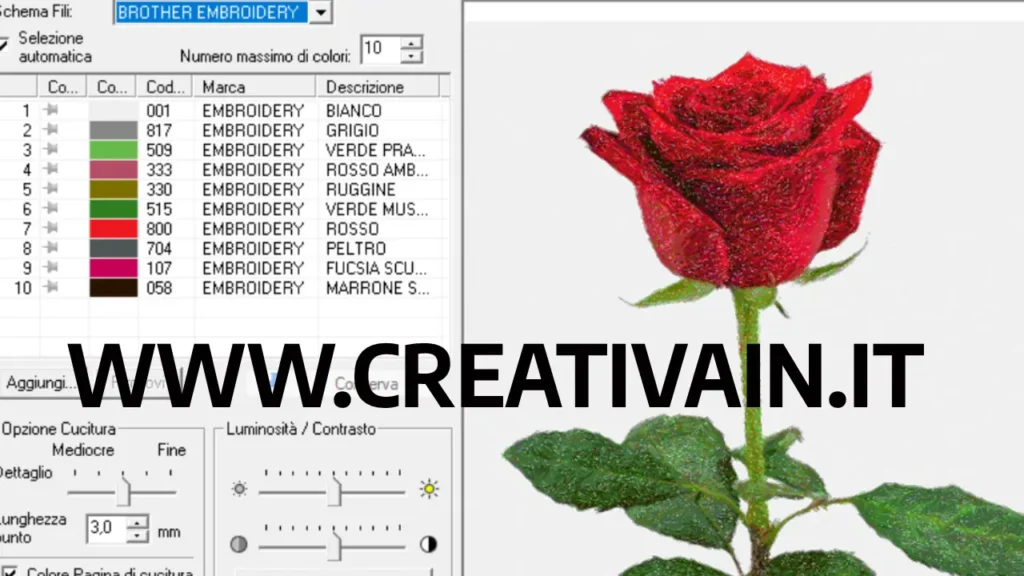
- Imposta lo stile e il telaio: Scegli tra Punto Foto 1 o Punto Foto 2, seleziona lo stile cromatico (Colore, Seppia, Grigio o Mono) e imposta le dimensioni finali del ricamo in base al telaio, selezionando lo schema fili desiderato (es. Brother Embroidery).
- Gestisci i colori e la palette: Regola i filtri di luminosità o contrasto e il numero dei colori desiderati ed evita di esagerare (spesso 4 o 5 tonalità chiave funzionano meglio di 10 o 20). Sfrutta l’opzione Ometti colori o la pulizia dello sfondo per eliminare aloni di luce indesiderati. Sleziona la cartella filati corretta (es. Brother Chart (Photo Stitch)) per un risultato fedele.
- Avvia la conversione: Fai clic su Successivo o Fine per avviare il calcolo automatico e generare il blocco di ricamo composto da migliaia di punti di riempimento orientati.
- Revisione e trasferimento: Rimuovi manualmente eventuali punti sparsi isolati o aloni sullo sfondo, collega la chiavetta e preparati a ricamare!

Protezione della macchina e del tessuto
Le funzioni come PhotoStitch generano migliaia di punti ad altissima densità in uno spazio ristretto. Un file non ottimizzato o un supporto errato possono causare la rottura dell’ago, il blocco della macchina o la lacerazione del tessuto. Prima di trasferire il file alla macchina, segui questa procedura di verifica:
- Ottimizzazione del file e rimozione sovrapposizioni: Elimina i punti sparsi nello sfondo e riduci le sovrapposizioni eccessive per evitare l’accumulo critico di spessore che spezza l’ago.
- Come verificarlo: Controlla l’anteprima o la grafica sul piano di lavoro per accertarti che non vi siano gruppi di punti isolati o aree con densità anomala.
- Ottimizzazione della sequenza di ricamo e Ordine di esecuzione: Raggruppa i blocchi di colore simili per ridurre al minimo i cambi filo e i tagli superflui, ottimizzando il percorso della macchina.
- Come verificarlo: Simula l’esecuzione del ricamo tramite la funzione di anteprima del software per osservare il flusso di lavoro e l’ordine di cucitura.
- Selezione dello stabilizzatore e del telaio: Utilizza sempre uno stabilizzatore rigido o da taglio (cut-away) sul retro del tessuto per sostenere l’elevata densità di punti di PhotoStitch ed evitare arricciature o strappi della stoffa.
- Come verificarlo: Tendi la stoffa insieme allo stabilizzatore nel telaio; la superficie deve risultare tesa “a tamburo” e perfettamente uniforme.
Rifinitura e Gestione sul Piano di Lavoro
Una volta completata l’elaborazione e visualizzati i blocchi di punti sul piano di lavoro, puoi rifinire ulteriormente il progetto:
- Controllo dei dettagli: Verifica che i punti isolati sullo sfondo siano stati ridotti al minimo. È possibile intervenire manualmente rimuovendo piccoli frammenti superflui.
- Gestione della tavolozza e riduzione delle tonalità: Se noti tonalità anomale (come sfumature fredde o indesiderate su incarnati o dettagli), puoi accedere alla gestione dei colori per sostituire i codici delle matassine con tonalità più adatte. Molte immagini rendono di più con 4 o 5 colori anziché 10 o 20, evitando sfumature intermedie superflue che sporcano la pulizia del disegno.
- Pulizia della palette: Durante la configurazione, elimina o escludi le tonalità di fondo simili (tramite la funzione di conservazione e rimozione) per evitare che il software generi micro-passaggi di filo impercettibili sulla stoffa ma pesanti per la macchina.
- Selezione della marca di filati: Il software calcola i passaggi basandosi sulla cartella colori selezionata (come la gamma standard Brother Chart (Photo Stitch), appositamente calibrata per tenere conto della differenza tra i colori a schermo e i rocchetti effettivi). Se una tonalità suggerita dal wizard sembra insolita, affidati al processo: il mix finale sulla stoffa creerà l’illusione ottica corretta.
Tabella di Sintesi: PhotoStitch 1 vs PhotoStitch 2
| Caratteristica | PhotoStitch 1 (Punto Foto 1) | PhotoStitch 2 (Punto Foto 2) |
| Resa Visiva
|
Estremamente realistica e fotografica
|
Artistica, più strutturata, geometrica e stilizzata
|
| Struttura dei Punti
|
Linee di punti orientate e sfumate in molteplici direzioni
|
Punti a zig-zag regolari e direzionali
|
| Palette colori
|
Colore, Seppia, Grigio, Mono
Standard di 10-20 colori (personalizzabile/riducibile)
|
Colore, Mono
Massimo 4 colori (combinazioni CMYK, RGBK, ecc.) |
| Uso Consigliato
|
Ritratti, animali, foto naturalistiche ad alto dettaglio
|
Immagini grafiche, effetti artistici o decorativi
|

Domande Frequenti (FAQ)
- Qual è la principale differenza pratica tra PhotoStitch 1 e PhotoStitch 2? PhotoStitch 1 punta al realismo fotografico attraverso una complessa miscelazione multidirezionale dei colori, mentre PhotoStitch 2 produce un effetto visivo più astratto, geometrico e regolare basato su trame a zig-zag e linee di punti regolari.
- Perché un’immagine con sfondo bianco a volte crea problemi? Se lo sfondo bianco dell’immagine digitale si fonde con dettagli chiari del soggetto (come capelli biondi o vestiti bianchi), il software perde il contrasto dei contorni; per questo è sempre consigliabile scontornare o pulire lo sfondo prima dell’importazione
- Posso modificare i colori assegnati dal software in PhotoStitch? Sì, è possibile intervenire sulla tabella dei colori per sostituire singole tonalità con i codici delle matassine effettivamente presenti nella tua dotazione.
- È obbligatorio usare foto di altissima qualità? Anche immagini di risoluzione inferiore, vecchie foto o screenshot possono dare risultati straordinari se il soggetto presenta un buon contrasto.
- Aumentare il numero dei colori migliora sempre il ricamo? Non necessariamente. Spesso un numero inferiore di colori focalizza meglio l’attenzione sulle tonalità chiave del soggetto, evitando di aggiungere sfumature superflue che appesantiscono la macchina.
Credits e Note Legali
Schemi e articoli non possono essere copiati e venduti; possono essere solo condivisi e realizzati citando sempre la redazione come fonte. Per qualsiasi informazione o per inviarci le foto dei vostri lavori, contattateci. Grazie. CreativaIn© – Giovanna Barone.
Segui CREATIVAIN
- REDAZIONE: https://www.creativain.it
- E-MAIL: creativain.gb@gmail.com
- WHATSAPP: https://whatsapp.com/channel/0029VagTiySDZ4LS6If1VM1N
- FACEBOOK PAGE: https://www.facebook.com/CreativaIn.GB/
- X: https://twitter.com/CreativaIn
- INSTAGRAM: https://www.instagram.com/creativain.giovannabarone/
- PINTEREST: https://www.pinterest.it/creativaingb/
- YOUTUBE: https://www.youtube.com/channel/UChL9eSJwSj9CNQUlBBvNPew