PE-Design 11. Punciatura automatica: come funziona e usarla
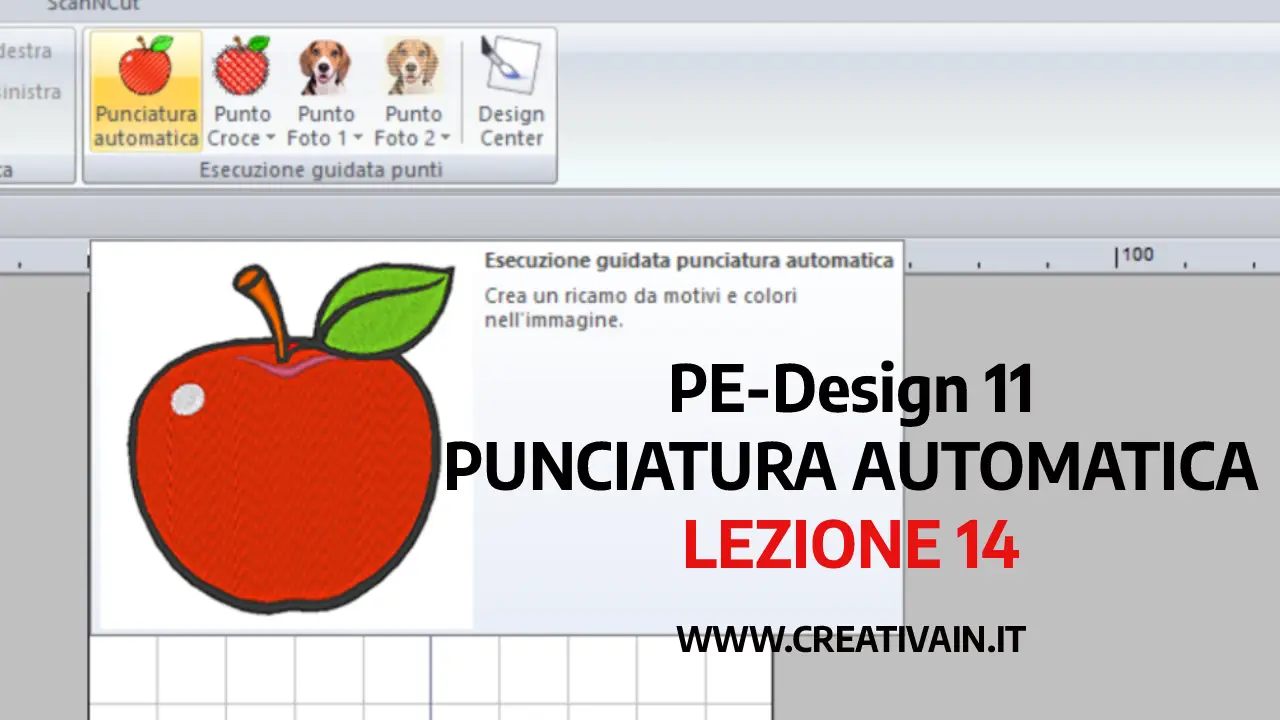
PE-Design 11. Punciatura automatica: come funziona e usarla (Lezione 14)
La punciatura automatica (o Auto Punch) di PE-Design 11 consente di trasformare un’immagine raster (es. JPG o PNG) in un disegno da ricamo, evitando di dover disegnare manualmente ogni singola area.
Questa funzione è particolarmente utile e apprezzata, specialmente quando stiamo imparando a usare il software, poiché genera automaticamente il ricamo. Tuttavia, per non avere brutte sorprese mentre la macchina ricama, è sempre consigliato verificare il risultato della punciatura automatica prima di inviare il file alla macchina da ricamo.
In questo articolo vediamo i passaggi operativi: dalla scelta dell’immagine all’importazione, dall’uso della maschera alla regolazione dei parametri di conversione.
Non perdere nessuna lezione! Consulta il Programma completo del corso PE-Design 11 per seguire l’ordine corretto delle lezioni.
Che cos’è la punciatura automatica e quali immagini scegliere
La punciatura automatica è una procedura guidata che interpreta un file grafico e lo converte in dati di ricamo. Per ottenere risultati puliti, è importante selezionare soggetti caratterizzati da caratteristiche specifiche ed evitare immagini troppo complesse. Sono indicati:
- Illustrazioni e disegni lineari
- Forme semplici e contorni netti
- Immagini con un numero ridotto di colori ben separati tra loro
- Soggetti privi di dettagli minuscoli o sfumature complesse
Da evitare, invece, fotografie realistiche, immagini con sfumature delicate o contorni sfocati, soggetti con una palette cromatica estremamente estesa o dettagli microscopici. Per la conversione di fotografie e immagini ricche di sfumature, utilizziamo strumenti dedicati come PhotoStitch.
Come avviare la punciatura automatica: procedura passo dopo passo
Una volta selezionato il file di partenza, bisogna:
- Importare l’immagine. Prima di avviare la procedura automatica, è necessario caricare l’immagine all’interno dell’area di lavoro di Layout & Editing.
- Dalla barra multifunzione, fare clic sulla scheda [Immagine].
- Nel gruppo dei comandi, selezionare [Apri] e cliccare su [da File…] per aprire la finestra di esplorazione del computer e scegliere il file.
- Nota: PE-Design 11 consente di acquisire immagini anche direttamente da uno scanner o dagli Appunti di sistema.
- Avviare la punciatura automatica. Con l’immagine caricata nell’area di lavoro:
- Fare clic sulla scheda [Immagine].
- Nel gruppo [Esecuzione guidata punti], selezionare [Punciatura automatica] per aprire la finestra di configurazione della procedura guidata.
- Applicare la maschera e posizionare l’immagine. La maschera di ritaglio permette di circoscrivere l’area dell’immagine che il software dovrà analizzare.
- Selezionare una forma geometrica per la maschera (come un cerchio o un rettangolo) e regolarne le dimensioni e la posizione trascinandola direttamente sul soggetto.
- Verificare che l’area racchiusa corrisponda esattamente alla porzione che si desidera ricamare, evitando spazi vuoti eccessivi o tagli su parti importanti del disegno.
- Fare clic su [Successivo] per confermare la selezione e passare alla schermata di posizionamento finale.
- Impostare i parametri di conversione. La finestra Parametri punciatura automatica consente di controllare il modo in cui il software interpreta i dati visivi. L’anteprima nella sezione Vista risultato mostra quali aree verranno effettivamente convertite in punti di cucitura.
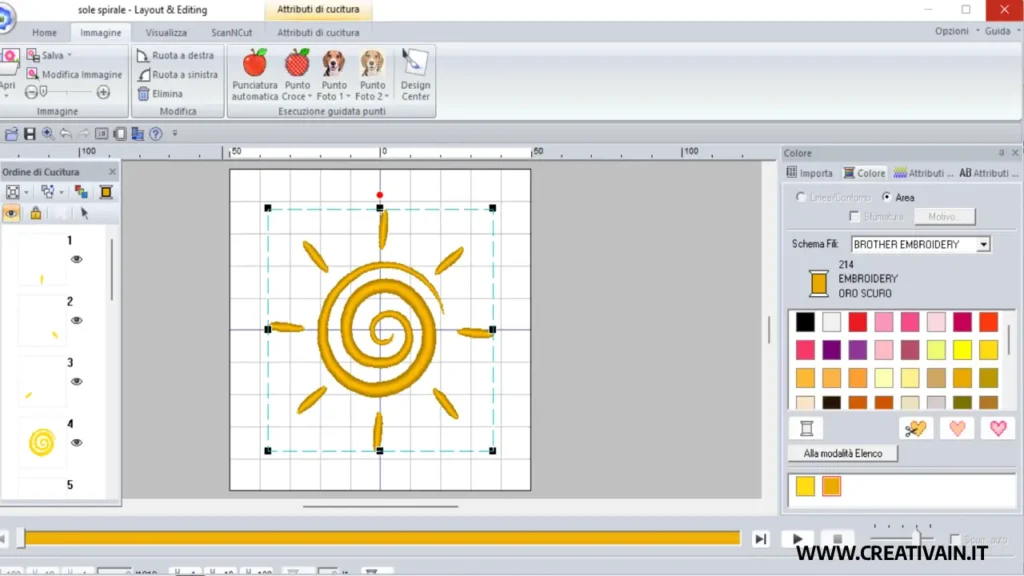
- Completare la procedura. Quando l’anteprima rispecchia le aspettative, è opportuno verificare un’ultima volta forme, colori, contorni, posizionamento e presenza di eventuali bordi di maschera, quindi fare clic su [Fine]. Il software nasconde l’immagine di riferimento e posiziona i dati di ricamo generati direttamente nell’area di lavoro di Layout & Editing, dove possono essere ulteriormente modificati.
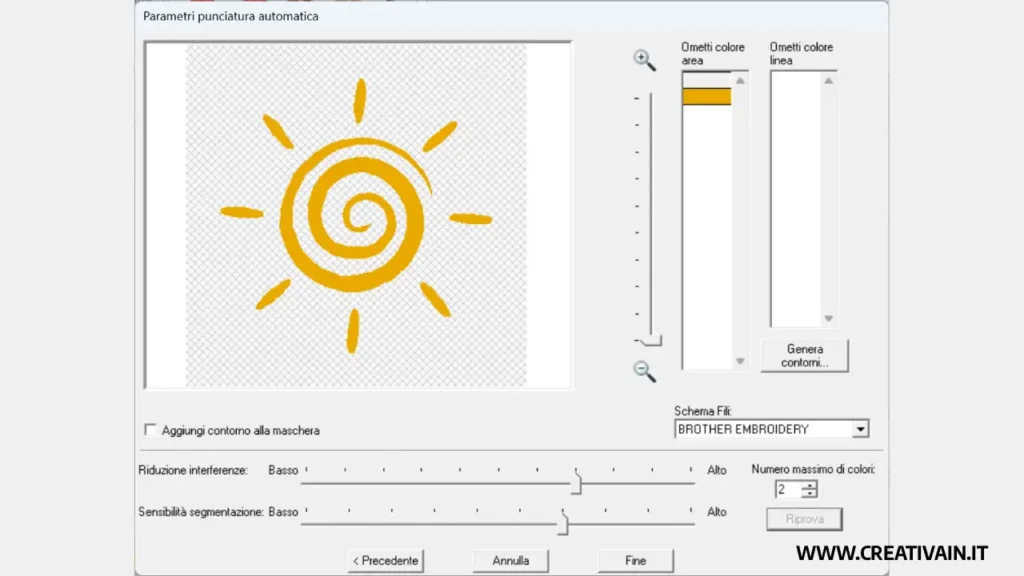
Strumenti di regolazione e opzioni
- Omettere colore area / linea: Consente di escludere dalla conversione specifici colori o linee che non si desidera ricamare. Le parti escluse vengono contrassegnate da un motivo a tratteggio nell’anteprima.
- Genera contorni: Apre una finestra per selezionare le aree dell’immagine da convertire in linee di cucitura anziché in superfici piene.
- Schema fili e Numero massimo di colori: Permette di impostare la palette di filati da utilizzare e di definire il limite massimo di colori. Limitare il numero di colori evita di frammentare eccessivamente il file e alleggerisce il lavoro della macchina.
- Aggiungi contorno alla maschera: Se attivata, genera una linea di ricamo lungo il perimetro geometrico della maschera utilizzata (ad esempio, un bordo circolare intorno al soggetto).
- Riduzione interferenze e Sensibilità segmentazione: Cursori di precisione che regolano la tolleranza del software nella gestione dei pixel di disturbo o delle sbavature. Il metodo di lavoro consigliato prevede un ciclo di affinamento: modifica dei parametri → clic su [Riprova] → verifica dell’anteprima, ripetendo l’operazione fino a ottenere il risultato desiderato.
Controlli finali prima della produzione
Prima di trasferire il file alla macchina da ricamo, è consigliabile eseguire una verifica generale per accertarsi che:
- Tutti gli elementi essenziali del soggetto siano presenti.
- Non siano state generate aree superflue.
- La palette dei colori sia corretta e coerente.
- I contorni siano puliti e leggibili.
- La sequenza di cucitura logica rispetti una struttura corretta.
Tabella di Riferimento: Punciatura Automatica
| Passaggio | Sezione / Strumento | Cosa si fa |
| Importazione | Immagine > Apri > da File | Si importa l’immagine nell’area di lavoro. |
| Avvio | Immagine > Punciatura automatica | Si apre la procedura guidata. |
| Maschera | Selezione maschera | Si definiscono area, dimensioni e posizione dell’immagine. |
| Parametri | Parametri punciatura automatica | Si controllano colori, contorni e parametri di analisi. |
| Controllo | Riprova / Vista risultato | Si verifica l’effetto delle modifiche |
| Conferma | Fine | PE-DESIGN 11 genera i dati di ricamo nell’area di lavoro |
Domande Frequenti (FAQ)
- Quali immagini sono più adatte alla punciatura automatica? Le immagini con pochi colori distinti, contorni definiti e forme semplici consentono al software di elaborare le aree in modo preciso.
- È possibile escludere un colore specifico dal ricamo? Sì, attraverso le funzioni [Ometti colore area] e [Ometti colore linea] presenti nella finestra dei parametri di configurazione.
- A che cosa serve l’opzione “Aggiungi contorno alla maschera”? Consente di aggiungere una linea di cucitura lungo il bordo della forma geometrica scelta per la maschera, creando una cornice attorno al ricamo.
- Qual è l’effetto della modifica del numero massimo di colori? Ridurre il numero di colori semplifica la conversione e alleggerisce il file, mentre aumentarlo preserva un maggior numero di sfumature originali.
- Il file generato è immediatamente pronto per la macchina? La procedura produce una base di ricamo avanzata, ma è sempre necessario verificare e rifinire il file per garantirne la perfetta riuscita sul tessuto.
- Si possono utilizzare le fotografie? Le fotografie presentano troppi dettagli e sfumature per la punciatura automatica; per questa tipologia di immagini è indicato l’utilizzo dello strumento PhotoStitch.
Credits e Note Legali
Schemi e articoli non possono essere copiati e venduti; possono essere solo condivisi e realizzati citando sempre la redazione come fonte. Per qualsiasi informazione o per inviarci le foto dei vostri lavori, contattateci. Grazie. CreativaIn© – Giovanna Barone
Segui CREATIVAIN
- REDAZIONE: https://www.creativain.it
- E-MAIL: creativain.gb@gmail.com
- WHATSAPP: https://whatsapp.com/channel/0029VagTiySDZ4LS6If1VM1N
- TELEGRAM: creativain
- FACEBOOK PAGE: https://www.facebook.com/CreativaIn.GB/
- X: https://twitter.com/CreativaIn
- INSTAGRAM: https://www.instagram.com/creativain.giovannabarone/
- PINTEREST: https://www.pinterest.it/creativaingb/
- YOUTUBE: https://www.youtube.com/channel/UChL9eSJwSj9CNQUlBBvNPew