
PE-Design 11. Funzione Punto Croce: come creare schemi
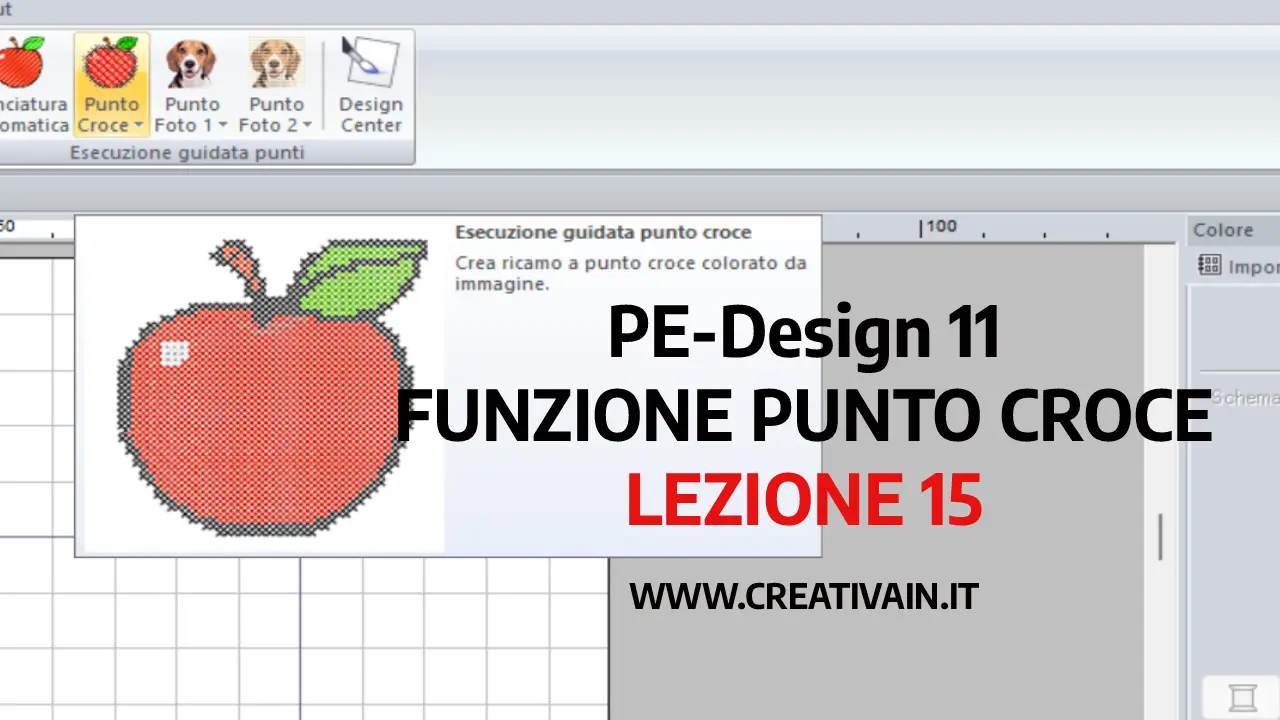
PE-Design 11. Funzione Punto Croce: come creare schemi (Lez. 15)
La funzione Punto Croce di PE-Design 11 permette di trasformare qualsiasi immagine digitale in uno schema da ricamo a punto croce. Questa procedura guidata può essere avviata sia dalla scheda Immagine sia dalle opzioni iniziali di auto-composizione del software.
In questa lezione vediamo i passaggi operativi completi partendo da un’immagine precedentemente salvata e scaricata sul PC: dalla selezione del file alla gestione dei parametri, fino alla rifinitura manuale dei punti.
Non perdere nessuna lezione! Consulta il Programma completo del corso PE-Design 11 per seguire l’ordine corretto delle lezioni.
Come Avviare la Funzione Punto Croce
Come per la punciatura automatica, dopo aver selezionato l’immagine e definito l’area di lavoro con la maschera di ritaglio, passiamo alla conversione del file importato:
- Fare clic sulla scheda [Immagine] nella barra multifunzione superiore.
- Nel gruppo dei comandi [Esecuzione guidata punti], fare clic su [Punto Croce] e selezionare l’opzione desiderata dal menu a tendina tra [Colore], [Seppia] o [Grigio].
- Nella finestra dei parametri che si apre, è possibile impostare le dimensioni della croce e il numero massimo di colori.
- Fare clic su [Successivo] per accedere alla schermata di rifinitura e modifica.
La finestra dei Parametri punto croce
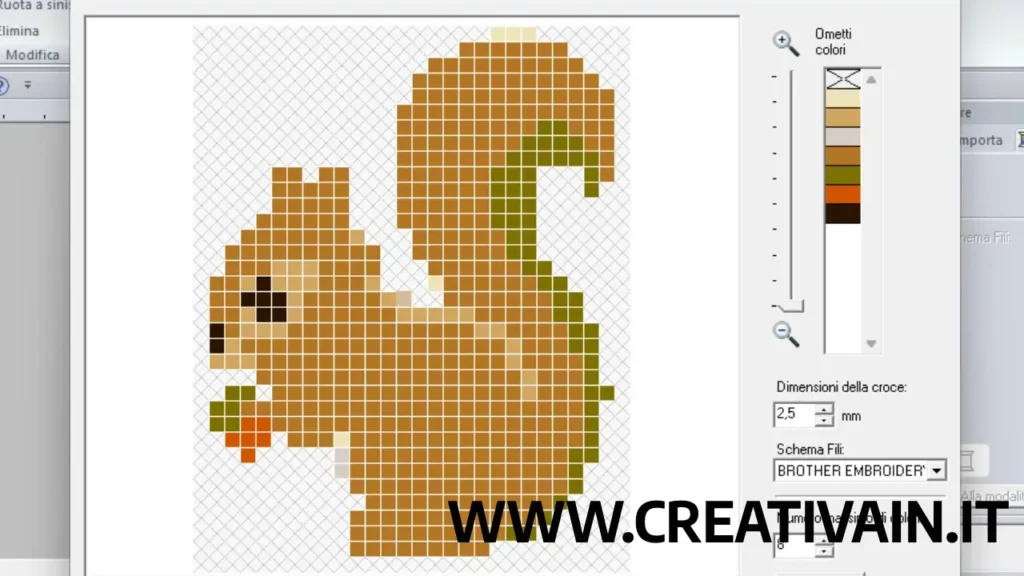
La finestra dei Parametri punto croce consente di controllare l’anteprima e la struttura del motivo prima della generazione dei punti:
- Vista risultato: Mostra l’anteprima del ricamo. Le aree che non verranno convertite in punti croce sono contrassegnate da un motivo a tratteggio incrociato. Per escludere o includere parti dell’immagine, è possibile fare clic direttamente nella casella dell’anteprima o agire sull’elenco dei colori.
- Ometti colori: Permette di selezionare i singoli colori dall’elenco per decidere se eseguirne o meno la cucitura. Se il programma riconosce sfumature o aloni di fondo indesiderati (molto comuni nelle immagini scaricate dal web), si può cliccare sul colore corrispondente per escluderlo.
- Dimensioni della croce: Imposta la dimensione fisica del motivo.
- Schema Fili: Consente di selezionare la marca di filati da utilizzare per il progetto.
- Numero massimo di colori: Definisce il limite di tonalità impiegate nella creazione del motivo.
- Riprova: Aggiorna l’anteprima per visualizzare immediatamente l’effetto delle modifiche apportate (ad esempio dopo aver escluso un colore di sfondo).
La finestra di dialogo Modifica punto croce
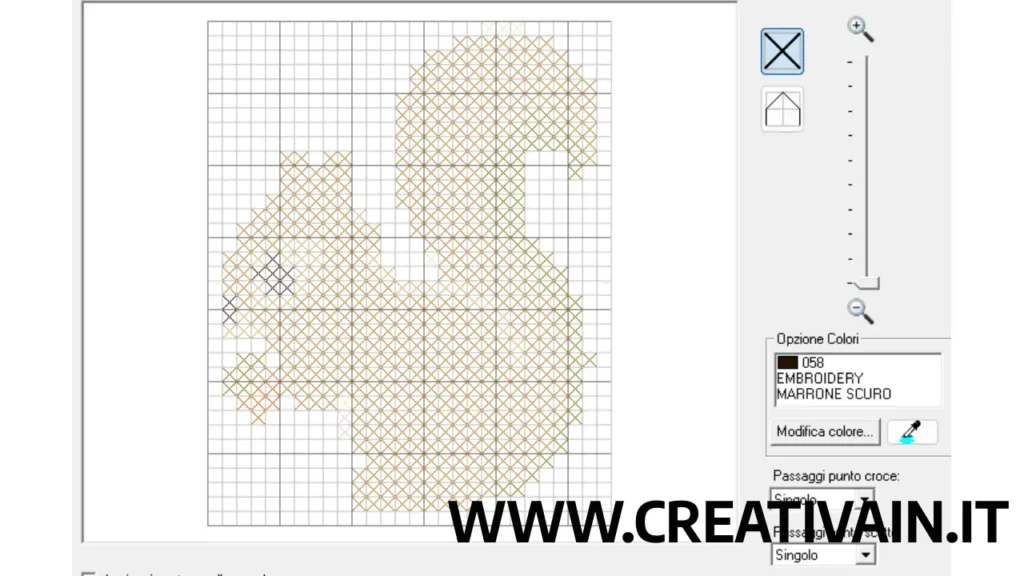
Prima di confermare definitivamente il lavoro, la schermata Modifica punto croce offre strumenti di precisione per aggiungere, eliminare o modificare manualmente i singoli punti e i punti scritti.
Attenzione: Una volta cliccato il pulsante [Fine] da questa schermata, non sarà più possibile tornare indietro ai passaggi precedenti della procedura guidata. È quindi essenziale verificare tutto con cura prima di confermare.
- Selezione di punti: Permette di scegliere tra il punto croce (per riempire le caselle) e il punto scritto (per definire i contorni sul bordo o sulle diagonali).
- Opzione Colori: Cliccando su [Modifica colore] si apre la finestra del Colore Filo per personalizzare le tonalità, oppure si può selezionare un colore esistente per applicarlo direttamente ai punti desiderati.
- Area di modifica (Uso del mouse):
- Per i punti croce: un clic con il tasto sinistro aggiunge una crocetta, mentre il tasto destro la rimuove; trascinando il puntatore si aggiungono punti consecutivi.
- Per il punto scritto: selezionando l’icona dedicata e scegliendo il colore, si tracciano i contorni cliccando o trascinando lungo i bordi e le diagonali.
- Visualizza modello: Mostra o nasconde l’immagine originale sottostante come riferimento visivo.
- Passaggi punto croce / punto scritto: Consentono di specificare il numero di volte (Singolo, Doppio o Triplo) in cui ciascun punto deve essere cucito in base allo spessore del filato e del tessuto.
Completamento della procedura
Soddisfatti del risultato, fare clic sul pulsante [Fine].
Il software nasconderà automaticamente l’immagine di riferimento raster e inserirà i blocchi di punti croce direttamente sul piano di lavoro di Layout & Editing, pronti per essere salvati sul PC e trasferiti alla macchina da ricamo.
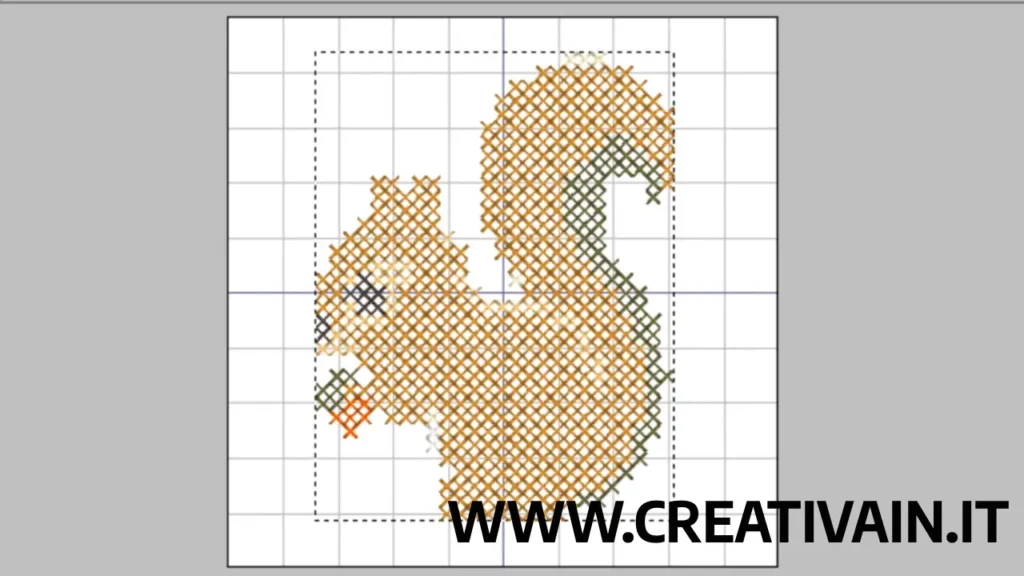
Tabella di sintesi
| Passaggio | Sezione o Strumento | Descrizione dell’azione |
| Importazione | Area di lavoro > Selezione file da PC | Si importa qualsiasi file grafico raster salvato sul computer. |
| Avvio | Immagine > Esecuzione guidata punti > Punto Croce > Colore | Si attiva la procedura guidata per il punto croce. |
| Parametri | Finestra Parametri punto croce | Si impostano dimensioni, schema fili, colori e aree di sfondo da omettere. |
| Modifica | Finestra Modifica punto croce | Si perfezionano i punti croce, i punti scritti e i passaggi di cucitura. |
| Conferma | Pulsante Fine | Si generano definitivamente i dati di ricamo sul piano di lavoro. |
Domande Frequenti (FAQ)
- Posso usare qualsiasi tipo di immagine scaricata dal web sul mio PC? Sì, purché sia in un formato compatibile (come BMP, PNG o JPEG). È tuttavia consigliabile scegliere immagini con contorni netti e pochi colori per ottenere un risultato pulito in automatico.
- È possibile escludere lo sfondo bianco di un’immagine scaricata? Sì, agendo sulla casella Vista risultato o deselezionando il colore bianco nell’elenco Ometti colori durante la configurazione dei parametri.
- Posso modificare i punti generati automaticamente dal software?Sì, la schermata successiva di Modifica punto croce permette di aggiungere, cancellare o correggere sia i punti croce che i punti scritti utilizzando il mouse.
- È possibile tornare indietro dopo la schermata di modifica?
No, una volta fatto clic su Fine non è più possibile tornare ai passaggi precedenti della procedura guidata; per questo motivo è fondamentale controllare ogni dettaglio prima di confermare. - A cosa serve il pulsante “Visualizza modello”? Consente di riattivare temporaneamente la visualizzazione dell’immagine originale importata dal PC per confrontarla con lo schema a crocette in fase di rifinitura.
Credits e Note Legali
Schemi e articoli non possono essere copiati e venduti; possono essere solo condivisi e realizzati citando sempre la redazione come fonte. Per qualsiasi informazione o per inviarci le foto dei vostri lavori, contattateci. Grazie. CreativaIn© – Giovanna Barone.
Segui CREATIVAIN
- REDAZIONE: https://www.creativain.it
- E-MAIL: creativain.gb@gmail.com
- WHATSAPP: https://whatsapp.com/channel/0029VagTiySDZ4LS6If1VM1N
- FACEBOOK PAGE: https://www.facebook.com/CreativaIn.GB/
- X: https://twitter.com/CreativaIn
- INSTAGRAM: https://www.instagram.com/creativain.giovannabarone/
- PINTEREST: https://www.pinterest.it/creativaingb/
- YOUTUBE: https://www.youtube.com/channel/UChL9eSJwSj9CNQUlBBvNPew


